 Emble
Cách thiết lập công nghệ làm việc từ xa hoàn hảo năm 2026
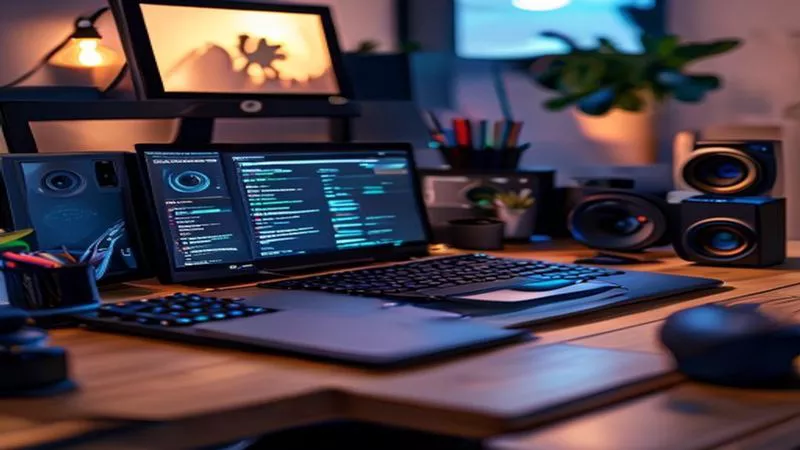
Bộ công nghệ làm việc từ xa tốt không phải là nhiều ứng dụng nhất, mà là ít lớp nhất đủ để làm việc trơn tru: một kết nối mạng ổn định có dự phòng, một kênh chat, một công cụ họp video, một nơi lưu tài liệu chung, một công cụ quản lý công việc, và lớp bảo mật bao quanh tất cả. Bài viết đi qua từng lớp, đưa ra lựa chọn phổ biến, và chỉ ra cách ghép chúng lại sao cho bạn và nhóm không bị chìm trong thông báo từ mười ứng dụng khác nhau.
Lớp 1: Kết nối mạng và dự phòng
Không có mạng thì không có làm việc từ xa. Những điểm cần làm:
- Gói cáp quang ổn định: với họp video và đồng bộ file, tốc độ tải lên quan trọng không kém tốc độ tải xuống.
- Router đặt đúng chỗ: trung tâm nhà, trên cao, tránh tủ kín. Nhà nhiều tầng nên dùng mesh hoặc kéo dây mạng.
- Dự phòng di động: gói dữ liệu 4G hoặc 5G đủ lớn trên điện thoại để phát mạng khi cáp quang gặp sự cố.
- Bộ lưu điện: cho router, modem quang để không mất mạng khi chập điện ngắn.
Router cũng cần được chăm sóc: cập nhật firmware, đổi mật khẩu quản trị mặc định, đặt nơi thoáng mát. Thiết bị mạng hoạt động liên tục trong thời tiết nóng có thể quá nhiệt và chập chờn, như cảnh báo trong bài về nguy cơ router Wi-Fi bị ảnh hưởng khi trời nắng nóng.
Lớp 2: Giao tiếp
Làm việc từ xa cần hai kiểu giao tiếp: đồng bộ (họp, gọi) và không đồng bộ (chat, tài liệu, video ghi sẵn). Nhóm từ xa hiệu quả thường dựa nhiều vào không đồng bộ để không bị trói vào lịch họp.
| Nhu cầu | Lựa chọn phổ biến |
|---|---|
| Chat nhóm | Slack, Microsoft Teams, Google Chat |
| Họp video | Google Meet, Teams, Zoom |
| Video ghi sẵn để giải thích | Loom, Google Vids, ghi màn hình có sẵn trên máy |
| Bảng trắng cộng tác | Miro, FigJam, Microsoft Whiteboard |
Chọn theo hệ sinh thái công ty đang dùng. Hai bài Slack vs Teams và Zoom, Meet, Teams đi sâu vào lựa chọn này.
Lớp 3: Tài liệu và lưu trữ
Mọi tài liệu cần có một "nguồn sự thật" duy nhất. Google Workspace hoặc Microsoft 365 cung cấp soạn thảo cộng tác và lưu trữ đám mây. Wiki nhóm như Notion, Confluence chứa quy trình, hướng dẫn, quyết định. Quy tắc quan trọng: quyết định đưa ra trong chat hay cuộc họp phải được ghi vào tài liệu, nếu không sẽ trôi mất.
Lớp 4: Quản lý công việc
Khi không ngồi cạnh nhau, không ai biết ai đang làm gì nếu không có công cụ chung. Một công cụ quản lý công việc với nguyên tắc tối thiểu, mỗi việc có người phụ trách, hạn và trạng thái, thay thế cho câu hỏi "việc đó đến đâu rồi". Chọn công cụ theo loại nhóm; bài so sánh ứng dụng quản lý dự án có gợi ý cụ thể.
Lớp 5: Bảo mật
Làm việc từ xa mở rộng bề mặt tấn công: mạng gia đình, thiết bị cá nhân, Wi-Fi quán cà phê. Danh sách tối thiểu:
- Xác thực hai lớp cho mọi tài khoản công việc.
- Trình quản lý mật khẩu cho cả nhóm.
- Mã hóa ổ đĩa: BitLocker trên Windows, FileVault trên Mac.
- Cập nhật hệ điều hành và ứng dụng tự động.
- VPN công ty hoặc giải pháp truy cập an toàn khi kết nối hệ thống nội bộ.
- Khóa màn hình khi rời máy, kể cả ở nhà.
- Không dùng chung máy làm việc với người khác trong gia đình.
Phần quyền riêng tư cá nhân như rà soát quyền ứng dụng, mạng xã hội cũng nên được làm song song.
Lớp 6: Sao lưu
Tài liệu trên đám mây công ty thường đã được sao lưu, nhưng file trên máy cá nhân, cấu hình, ghi chú riêng thì không. Bật sao lưu tự động ra ổ ngoài hoặc dịch vụ đám mây, và thỉnh thoảng thử khôi phục một file để chắc chắn bản sao lưu dùng được.
Tránh "quá tải công cụ"
Nhiều nhóm từ xa mắc lỗi thêm ứng dụng mỗi khi gặp vấn đề, cho đến khi mỗi người phải kiểm tra năm sáu nơi để biết có gì mới. Vài nguyên tắc:
- Một mục đích, một công cụ: chat ở một nơi, tài liệu ở một nơi, công việc ở một nơi.
- Tích hợp thay vì thêm: cho công cụ quản lý công việc gửi thông báo vào chat thay vì bắt mọi người mở thêm ứng dụng.
- Rà soát mỗi quý: ứng dụng nào ít người dùng thì bỏ, thu hồi quyền truy cập.
- Viết "sổ tay làm việc" của nhóm: công cụ nào dùng cho việc gì, kỳ vọng thời gian phản hồi, cách báo khi nghỉ.
Thiết bị cá nhân
Ngoài phần mềm, phần cứng quyết định sự thoải mái hằng ngày: laptop đủ mạnh, màn hình rời, tai nghe có micro tốt, webcam rõ nét. Bài thiết lập phòng làm việc tại nhà hướng dẫn chi tiết về chỗ ngồi, ánh sáng, âm thanh.
Làm việc từ xa xuyên múi giờ
Nếu bạn làm cho công ty hoặc khách hàng nước ngoài, hãy thêm múi giờ của họ vào ứng dụng lịch, ghi rõ múi giờ khi hẹn họp, và thống nhất khung giờ chồng lấn để họp đồng bộ. Phần còn lại của ngày dành cho làm việc không đồng bộ, với cập nhật bằng văn bản rõ ràng cuối mỗi ngày để người ở múi giờ khác tiếp tục công việc mà không phải chờ.
Một bộ khởi đầu gợi ý
Cho freelancer hoặc nhóm nhỏ mới bắt đầu làm việc từ xa: Google Workspace cho email, lịch, tài liệu, Meet; Slack gói miễn phí hoặc Google Chat cho trao đổi; Notion hoặc Trello cho công việc; Bitwarden cho mật khẩu; Loom hoặc ghi màn hình có sẵn để giải thích nhanh. Tổng chi phí thấp, đủ cho hầu hết nhu cầu, và dễ mở rộng khi nhóm lớn lên.
Câu hỏi thường gặp
Có cần VPN khi làm việc từ xa không?
Nếu công ty yêu cầu truy cập hệ thống nội bộ, VPN hoặc giải pháp truy cập an toàn do công ty cung cấp là bắt buộc. Với ứng dụng đám mây đã dùng HTTPS, VPN cá nhân không phải lúc nào cũng cần, nhưng hữu ích khi dùng Wi-Fi công cộng.
Tốc độ mạng bao nhiêu là đủ để làm việc từ xa?
Họp video chất lượng HD thường cần vài Mbps tải lên và tải xuống ổn định cho mỗi người. Các gói cáp quang phổ biến tại Việt Nam đã đủ; độ ổn định và độ trễ quan trọng hơn con số tốc độ tối đa.
Nên dùng máy cá nhân hay máy công ty khi làm từ xa?
Máy công ty được quản lý và bảo mật theo chính sách, nên an toàn hơn cho dữ liệu công việc. Nếu phải dùng máy cá nhân, hãy tạo tài khoản người dùng riêng cho công việc và tuân thủ yêu cầu bảo mật của công ty.
Làm sao giữ kết nối với đồng nghiệp khi làm từ xa?
Ngoài họp công việc, nhiều nhóm có buổi trò chuyện ngắn không bàn công việc, kênh chat chia sẻ chuyện thường ngày, và gặp mặt trực tiếp định kỳ. Những hoạt động nhỏ này giúp duy trì sự gắn kết.
Bài liên quan

Cài trả lời tự động Gmail, Outlook nghỉ Tết 2027 đúng cách
Hướng dẫn bật thư trả lời tự động trên Gmail, Outlook và đặt vắng mặt trên Google Lịch dịp nghỉ Tết 2027: các bước, cơ chế gửi lại, mẫu thư an toàn.
Windows 11 tháng 11/2026: tùy chỉnh menu chuột phải và Cloud Rebuild
KB5132061 ra ngày 10/11/2026 cho Windows 11 26H2, 25H2: tùy chỉnh menu chuột phải, Cloud Rebuild, trợ năng mới. Máy nào nhận và cách cài an toàn.

Tự động hóa công việc lặp lại với Zapier và Make năm 2026
Hướng dẫn tự động hóa công việc văn phòng bằng Zapier và Make: khác biệt hai công cụ, năm quy trình mẫu, cách tính chi phí và lưu ý bảo mật dữ liệu.

Lưu trữ đám mây 2026: So sánh Google Drive, Dropbox và iCloud
So sánh Google Drive, Dropbox và iCloud về dung lượng miễn phí, đồng bộ, chia sẻ, bảo mật và giá, kèm nguyên tắc sao lưu 3-2-1 để không mất dữ liệu.