
phần mềm chỉnh sửa video
Khám Phá Những Phần Mềm Chỉnh Sửa Video Trên Điện Thoại Đáng Kinh Ngạc

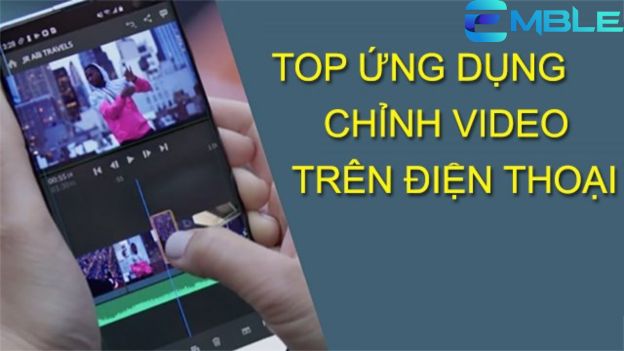
Trong một thế giới nơi mà điện thoại thông minh ngày càng trở thành công cụ chính để ghi lại những khoảnh khắc đáng nhớ, việc sở hữu một phần mềm chỉnh sửa video trên điện thoại chất lượng cao là điều không thể thiếu. Tuy nhiên, giữa vô vàn lựa chọn trên thị trường, làm thế nào để bạn tìm thấy phần mềm thực sự phù hợp với mình?
Tại Sao Nên Chọn Phần Mềm Chỉnh Sửa Video Trên Điện Thoại?
Sự Tiện Lợi Từ Điện Thoại
Với sự phát triển mạnh mẽ của công nghệ, điện thoại thông minh không chỉ là thiết bị để liên lạc mà còn là công cụ đắc lực trong việc chụp ảnh và quay video. Việc chỉnh sửa video trực tiếp trên điện thoại giúp bạn tiết kiệm thời gian, không cần phải chuyển dữ liệu qua lại giữa các thiết bị. Điều này đặc biệt hữu ích khi bạn cần chỉnh sửa video nhanh chóng để đăng tải lên mạng xã hội.

Sao phải Chọn Phần Mềm Chỉnh Sửa Video Trên Điện Thoại?
Khả Năng Tối Ưu Hóa Video
Phần mềm chỉnh sửa video trên điện thoại hiện nay không chỉ dừng lại ở việc cắt ghép đơn giản mà còn cung cấp nhiều tính năng mạnh mẽ giúp tối ưu hóa video của bạn. Từ việc điều chỉnh màu sắc, ánh sáng đến việc thêm hiệu ứng đặc biệt, những công cụ này giúp biến video của bạn trở nên chuyên nghiệp hơn bao giờ hết.
Xem thêm:
Biến Ý Tưởng Thành Hiện Thực: Hướng Dẫn Chi Tiết Sử Dụng LTX Video 0.9.5 Trên ComfyUI
CodeFormer và ComfyUI: “Cứu Tinh” cải thiện chất lượng khuôn mặt trong ảnh
Top Ứng Dụng Chỉnh Sửa Video Trên Điện Thoại
1. Adobe Premiere Rush
Một trong những phần mềm chỉnh sửa video trên điện thoại được đánh giá cao nhất hiện nay là Adobe Premiere Rush. Đây là một ứng dụng mạnh mẽ với giao diện dễ sử dụng, phù hợp cho cả người mới bắt đầu lẫn những nhà làm phim chuyên nghiệp. Premiere Rush cho phép bạn chỉnh sửa video với nhiều lớp, thêm âm thanh và các hiệu ứng chuyển cảnh đẹp mắt. Đặc biệt, tính năng nén video không giảm chất lượng của Adobe giúp bạn dễ dàng giảm dung lượng video mà vẫn giữ được độ sắc nét.
2. KineMaster
KineMaster là một lựa chọn phổ biến khác trong cộng đồng chỉnh sửa video trên điện thoại. Với khả năng hỗ trợ đa lớp video, âm thanh, hình ảnh và hiệu ứng, KineMaster mang đến cho người dùng khả năng sáng tạo không giới hạn. Phần mềm này cũng cung cấp nhiều công cụ để giảm dung lượng video mà không làm mất đi chất lượng, tối ưu hóa video của bạn cho các nền tảng trực tuyến.
3. InShot
InShot nổi bật với giao diện thân thiện và dễ sử dụng, đặc biệt phù hợp với những ai mới bắt đầu chỉnh sửa video. Mặc dù không có nhiều tính năng phức tạp như Premiere Rush hay KineMaster, InShot vẫn đủ mạnh mẽ để bạn cắt, ghép và thêm hiệu ứng vào video của mình. Ngoài ra, InShot cung cấp tính năng nén video không giảm chất lượng, cho phép bạn dễ dàng chia sẻ video qua mạng xã hội mà không lo ngại về dung lượng.

KineMaster – Phần Mềm Chỉnh Sửa Video Trên Điện Thoại miễn phí
Mẹo Tối Ưu Hóa Video Trên Điện Thoại
Sử Dụng Đúng Định Dạng
Khi chỉnh sửa video trên điện thoại, việc lựa chọn định dạng đúng là rất quan trọng. Định dạng MP4 thường được khuyến nghị vì tính tương thích cao với nhiều thiết bị và nền tảng. Hơn nữa, định dạng này cũng hỗ trợ nén video không giảm chất lượng một cách hiệu quả.
Điều Chỉnh Độ Phân Giải Hợp Lý
Một trong những cách dễ dàng để giảm dung lượng video mà không ảnh hưởng đến chất lượng là điều chỉnh độ phân giải. Ví dụ, nếu bạn chỉ cần đăng tải video lên mạng xã hội, việc giảm độ phân giải từ 4K xuống Full HD có thể giúp tiết kiệm dung lượng đáng kể mà không làm mất đi quá nhiều chi tiết.
Sử Dụng Tính Năng Tự Động Cải Thiện
Nhiều ứng dụng chỉnh sửa video trên điện thoại hiện nay cung cấp tính năng tự động cải thiện chất lượng video. Hãy tận dụng công cụ này để nhanh chóng nâng cao chất lượng video của bạn mà không cần phải thao tác thủ công quá nhiều.
Làm Thế Nào Để Chọn Đúng Phần Mềm?
Xác Định Mục Đích Sử Dụng
Trước khi chọn một phần mềm chỉnh sửa video, hãy xác định rõ mục đích sử dụng của bạn. Nếu bạn chỉ cần chỉnh sửa cơ bản, một ứng dụng như InShot có thể đủ. Tuy nhiên, nếu bạn cần nhiều tính năng nâng cao hơn, Premiere Rush hoặc KineMaster sẽ là lựa chọn tốt hơn.

Phần Mềm Chỉnh Sửa Video Trên Điện Thoại
Đánh Giá Khả Năng Tương Thích
Hãy đảm bảo rằng phần mềm bạn chọn tương thích tốt với thiết bị của mình. Một số ứng dụng có thể hoạt động tốt trên Android nhưng không ổn định trên iOS và ngược lại.
Tìm Hiểu Đánh Giá Từ Cộng Đồng
Đọc các đánh giá từ người dùng khác có thể giúp bạn có cái nhìn tổng quan về chất lượng và độ tin cậy của phần mềm. Điều này đặc biệt quan trọng khi bạn cần một công cụ đáng tin cậy cho công việc của mình.
Những Khám Phá Mới Đang Chờ Đợi Bạn
Với sự phát triển không ngừng của công nghệ, các phần mềm chỉnh sửa video trên điện thoại ngày càng trở nên mạnh mẽ và đa dạng. Đừng ngần ngại thử nghiệm và khám phá những ứng dụng mới để tìm ra công cụ phù hợp nhất cho nhu cầu của mình. Bạn sẽ bất ngờ với những gì mình có thể tạo ra chỉ với một chiếc điện thoại thông minh trong tay. Đã đến lúc bắt đầu hành trình sáng tạo của bạn, hãy để những khoảnh khắc tuyệt vời của cuộc sống được tái hiện một cách sống động và chân thực nhất!
Bạn đã bao giờ mơ ước biến những dòng chữ khô khan thành những thước phim sống động? Giờ đây, với sự trợ giúp của trí tuệ nhân tạo (AI) và công cụ Stable Diffusion, điều đó hoàn toàn có thể thực hiện được, và quan trọng hơn, hoàn toàn miễn phí! Bài viết này sẽ đưa bạn khám phá thế giới kỳ diệu của việc chuyển đổi văn bản thành video (text-to-video), một lĩnh vực đang phát triển mạnh mẽ với những ứng dụng tiềm năng vô tận.
Giải Mã Cơn Sốt Chuyển Văn Bản Thành Video (Text-to-Video): Tại Sao Ai Cũng Muốn Thử?
Text-to-video không chỉ là một trào lưu công nghệ nhất thời, mà là một bước tiến lớn trong việc dân chủ hóa quy trình sáng tạo nội dung. Trước đây, việc tạo ra một video chất lượng đòi hỏi kỹ năng chuyên môn, phần mềm đắt tiền và thời gian đầu tư đáng kể. Nhưng giờ đây, bất kỳ ai có một ý tưởng và một vài dòng mô tả đều có thể tạo ra một video độc đáo.
Ứng dụng của text-to-video rất đa dạng:
- Marketing và quảng cáo: Tạo ra các video quảng cáo ngắn, thu hút mà không cần đến đội ngũ sản xuất chuyên nghiệp.
- Giáo dục và đào tạo: Biến các bài giảng, hướng dẫn thành các video minh họa sinh động, giúp người học dễ tiếp thu hơn.
- Nghệ thuật và giải trí: Tạo ra các video nghệ thuật độc đáo, thử nghiệm với các phong cách và ý tưởng mới lạ.
- Truyền thông và báo chí: Tạo ra các video tóm tắt tin tức, báo cáo sự kiện một cách nhanh chóng và trực quan.
Với tiềm năng to lớn như vậy, không có gì ngạc nhiên khi text-to-video đang trở thành một lĩnh vực được quan tâm đặc biệt.
Xem thêm:
AnimateDiff: Biến Văn Bản Thành Video Dễ Dàng – Hướng Dẫn Chi Tiết Cho Người Việt
Biến Video Thường Thành Phiên Bản AI Độc Đáo: Khám Phá AnimateDiff Prompt Travel!
Stable Diffusion là một mô hình AI mã nguồn mở, nổi tiếng với khả năng tạo ra hình ảnh chất lượng cao từ văn bản. Gần đây, Stable Diffusion đã được mở rộng để hỗ trợ tạo video, mở ra một kỷ nguyên mới cho việc sáng tạo nội dung.
Điều gì khiến Stable Diffusion trở nên đặc biệt?
- Mã nguồn mở: Điều này có nghĩa là bất kỳ ai cũng có thể sử dụng, sửa đổi và phân phối Stable Diffusion một cách tự do.
- Khả năng tùy biến cao: Bạn có thể tùy chỉnh Stable Diffusion để tạo ra các video với phong cách và nội dung khác nhau.
- Cộng đồng hỗ trợ lớn: Có một cộng đồng lớn mạnh gồm các nhà phát triển và người dùng Stable Diffusion, sẵn sàng chia sẻ kiến thức và kinh nghiệm.
Với Stable Diffusion, bạn không chỉ tạo ra video, bạn còn có thể kiểm soát quá trình sáng tạo và biến những ý tưởng độc đáo nhất thành hiện thực.
Hướng Dẫn Chi Tiết: Biến Văn Bản Thành Video với Stable Diffusion (Miễn Phí!)
Để bắt đầu hành trình sáng tạo video của bạn với Stable Diffusion, bạn cần chuẩn bị một số công cụ và kiến thức cơ bản.
Bước 1: Chuẩn Bị Phần Mềm và Môi Trường
Bạn sẽ cần cài đặt AUTOMATIC1111, một giao diện người dùng đồ họa (GUI) phổ biến cho Stable Diffusion. AUTOMATIC1111 hoạt động trên Windows, Mac và Google Colab. Nếu bạn là người mới bắt đầu, hãy tham khảo hướng dẫn cài đặt nhanh để có cái nhìn tổng quan về Stable Diffusion.
Bước 2: Chọn Phương Pháp Chuyển Văn Bản Thành Video
Hiện tại, có ba phương pháp chính để chuyển văn bản thành video với Stable Diffusion:
- AnimateDiff: Một module được huấn luyện đặc biệt để tạo ra các chuyển động mượt mà và tự nhiên trong video.
- ModelScope: Một mô hình text-to-video dựa trên diffusion, được phát triển bởi Alibaba.
- Deforum: Một công cụ mạnh mẽ để tạo ra các video hoạt hình phức tạp với nhiều tùy chọn tùy chỉnh.
Chúng ta sẽ đi sâu vào từng phương pháp này để bạn có thể lựa chọn phương pháp phù hợp nhất với nhu cầu của mình.
3.1. AnimateDiff: Thổi Hồn Vào Từng Khung Hình
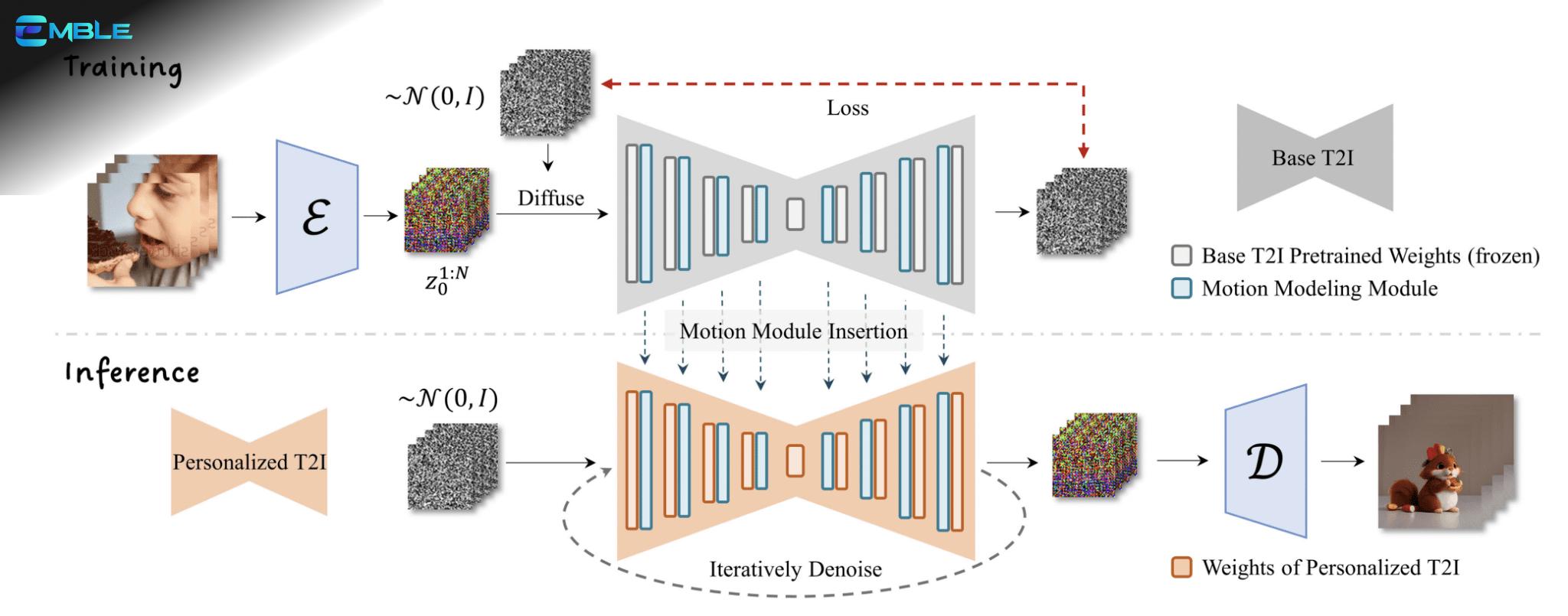
AnimateDiff là một module text-to-video dành cho Stable Diffusion, được huấn luyện bằng cách cho mô hình xem các đoạn video ngắn. Nhờ đó, AnimateDiff học được cách dự đoán khung hình tiếp theo trong video nên như thế nào. AnimateDiff thêm module chuyển động vào bộ dự đoán nhiễu U-Net của mô hình Stable Diffusion để tạo video dựa trên mô tả bằng văn bản.
Cài đặt AnimateDiff
- Google Colab: Chọn AnimateDiff trong danh sách các extension có sẵn.
- Windows/Mac:
- Khởi động AUTOMATIC1111.
- Vào trang Extension.
- Chọn tab Install from URL.
- Nhập URL sau vào ô URL for extension’s git repository:
https://github.com/continue-revolution/sd-webui-animatediff - Đợi thông báo cài đặt thành công.
- Tải các motion model của AnimateDiff từ Hugging Face và lưu vào thư mục
stable-diffusion-webui > extensions > sd-webui-animatediff > model.- Link tải trực tiếp cho v1.5 v2 motion model:
https://huggingface.co/guoyww/animatediff/resolve/main/mm_sd_v15_v2.ckpt - Link tải trực tiếp cho v1.4 motion model:
https://huggingface.co/guoyww/animatediff/resolve/main/mm_sd_v14.ckpt - Link tải trực tiếp cho v1.5 motion model:
https://huggingface.co/guoyww/animatediff/resolve/main/mm_sd_v15.ckpt
- Link tải trực tiếp cho v1.5 v2 motion model:
- Khởi động lại Web-UI.
Sử dụng AnimateDiff
- Trong AUTOMATIC1111, vào trang txt2img.
- Trong phần AnimateDiff:
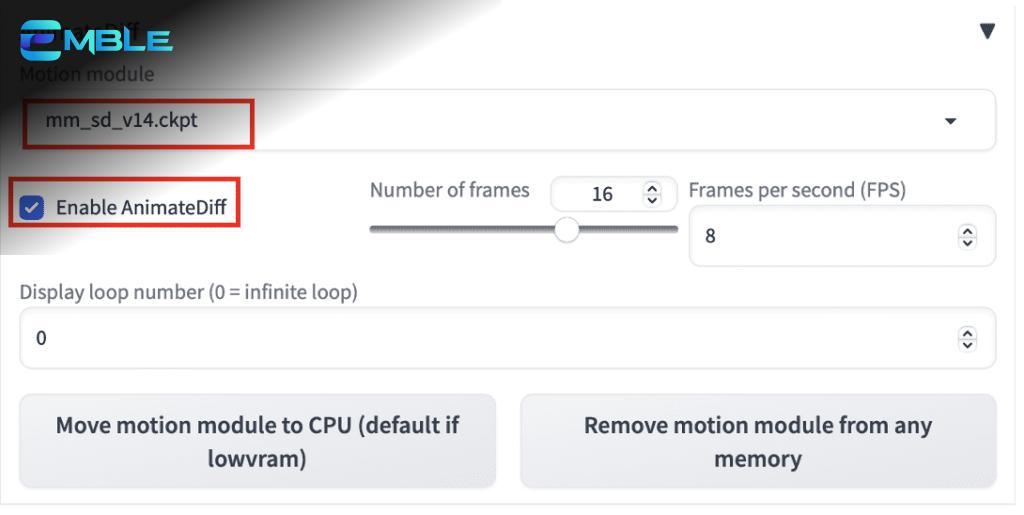
- Enable AnimateDiff: Chọn “Yes”.
- Motion Module: Chọn motion module bạn muốn sử dụng (v1.4 tạo ra nhiều chuyển động hơn, v1.5 tạo ra ảnh rõ nét hơn).
- Nhập prompt và negative prompt như bình thường. Ví dụ:
- Prompt: 1girl, looking at viewer, anime, cherry blossoms
- Negative prompt: disfigured, deformed, ugly
- Chọn model Stable Diffusion v1. Ví dụ: Anything v3.
- CFG: Đặt giá trị cao (10 – 25).
- Sampler: DPM++ 2M Karass.
Mẹo Sử Dụng AnimateDiff
- Tăng CFG scale nếu ảnh bị xám.
- Đổi motion module (v1.4 và v1.5) nếu thấy watermark trên ảnh.
- Sử dụng LoRA với AnimateDiff.
- Giữ số lượng frame ở mức 16 để có hiệu suất tốt nhất.
- Thay đổi prompt nếu bạn thấy hai video ngắn trong một.
3.2. ModelScope: Sức Mạnh Đến Từ Alibaba
ModelScope là một mô hình text-to-video dựa trên diffusion. Ý tưởng chính của ModelScope là các khung hình của một video thường rất giống nhau. Modelscope là một mô hình latent diffusion. Khung hình đầu tiên bắt đầu dưới dạng một tensor nhiễu ẩn, giống như text-to-image của Stable Diffusion. Điểm mới lạ là mô hình này chia nhiễu thành hai phần: (1) nhiễu cơ bản và (2) nhiễu dư. Nhiễu cơ bản được chia sẻ trên TẤT CẢ các khung hình. Nhiễu dư thay đổi trong mỗi khung hình.
Cài đặt ModelScope
Bạn cần cài đặt extension text2video.
- Google Colab: Chọn extension text2video trong danh sách.
- Windows/Mac:
- Khởi động AUTOMATIC1111.
- Vào trang Extension.
- Chọn tab Install from URL.
- Nhập URL sau vào ô URL for extension’s git repository:
https://github.com/kabachuha/sd-webui-text2video - Đợi thông báo cài đặt thành công.
- Khởi động lại webUI hoàn toàn.
- Tạo cấu trúc thư mục sau:
stable-diffusion-webui\models\text2video\t2v. - Tải các file model text-to-video tại đây và đặt chúng vào thư mục
t2v. Bạn cần 4 file sau:- VQGAN_autoencoder.pth
- configuration.json
- openclippytorch_model.bin
- text2videopytorchmodel.pth
Sử dụng ModelScope
- Trong AUTOMATIC1111, vào trang txt2video.
- Model type: Chọn “ModelScope”.
- Model: Chọn “t2v”.
- Prompt: Nhập prompt mô tả video. Ví dụ: a lion and a man in a suit fighting
- Điều chỉnh Frames để kiểm soát độ dài video.
- Nhấn Generate và đợi hoàn thành. Nhấn Update the video.
Mẹo Sử Dụng ModelScope
- Sử dụng kích thước video 256×256 cho model cơ bản. Các kích thước khác có thể không hoạt động tốt.
- Mô tả những gì bạn muốn THẤY trong video.
- Sử dụng chức năng img2vid để điều chỉnh khung hình ban đầu.
3.3. Deforum: Biến Ý Tưởng Thành Phim Hoạt Hình
Deforum tạo video bằng cách sử dụng các mô hình Stable Diffusion. Nó đạt được tính nhất quán của video thông qua img2img trên các khung hình. Vì đầu vào là nhiều prompt văn bản, nó đủ điều kiện là một pipeline text-to-video.
Cài đặt Deforum
Deforum thường được cài đặt như một extension cho AUTOMATIC1111. Bạn có thể tìm thấy hướng dẫn cài đặt chi tiết trên trang chủ của Deforum hoặc trong cộng đồng Stable Diffusion.
Sử dụng Deforum
Deforum có giao diện phức tạp hơn so với AnimateDiff và ModelScope, nhưng nó cũng cung cấp nhiều tùy chọn tùy chỉnh hơn. Bạn có thể kiểm soát các yếu tố như chuyển động của camera, sự thay đổi của prompt theo thời gian và các hiệu ứng đặc biệt.
Mẹo Sử Dụng Deforum
- Tìm hiểu kỹ các thông số của Deforum để tận dụng tối đa sức mạnh của nó.
- Tham khảo các video hướng dẫn và chia sẻ kinh nghiệm từ cộng đồng Deforum.
- Thử nghiệm với các phong cách và kỹ thuật khác nhau để tạo ra những video độc đáo.
Dưới đây là một số mẹo giúp bạn tạo ra những video chất lượng cao hơn với Stable Diffusion:
- Prompting là chìa khóa: Viết prompt rõ ràng, chi tiết và sáng tạo.
- Thử nghiệm với các model khác nhau: Mỗi model Stable Diffusion có một phong cách riêng.
- Sử dụng negative prompt: Loại bỏ những yếu tố không mong muốn trong video.
- Điều chỉnh các thông số: Tìm hiểu các thông số quan trọng và điều chỉnh chúng để đạt được kết quả tốt nhất.
- Kiên nhẫn và sáng tạo: Text-to-video là một quá trình thử nghiệm. Hãy kiên nhẫn và đừng ngại thử những ý tưởng mới.
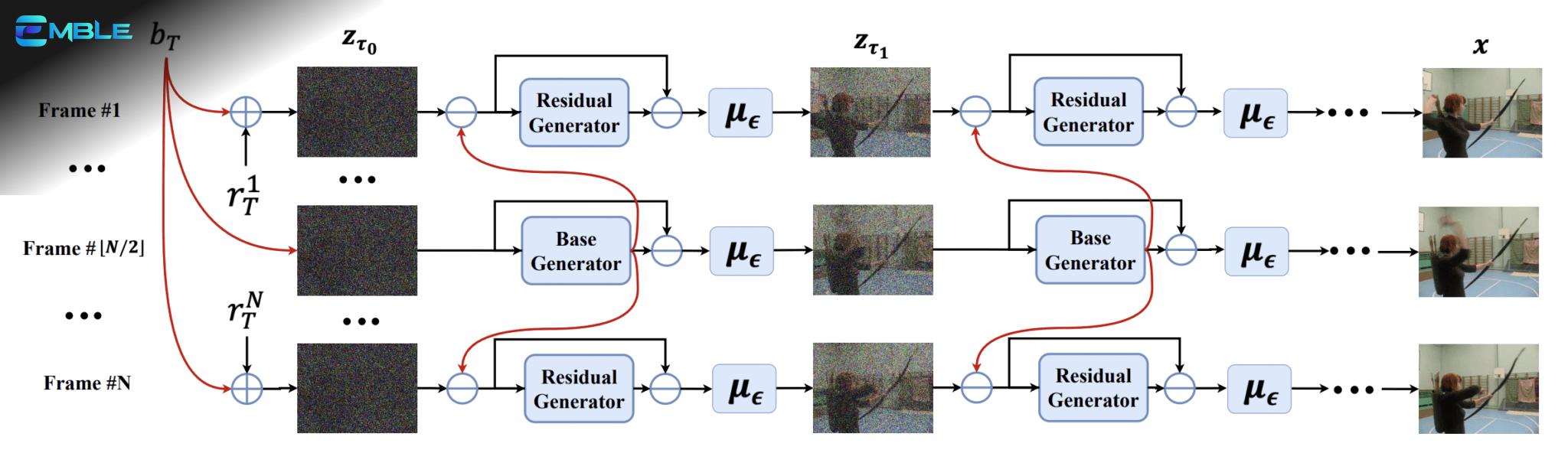
Stable Diffusion đã mở ra một kỷ nguyên mới cho việc sáng tạo video, cho phép bất kỳ ai cũng có thể biến những ý tưởng trong đầu thành những thước phim sống động. Bằng cách tận dụng sức mạnh của AI và các công cụ như AnimateDiff, ModelScope và Deforum, bạn có thể tạo ra những video độc đáo và ấn tượng. Hãy sẵn sàng khám phá thế giới kỳ diệu của text-to-video và biến điều không tưởng thành hiện thực!
phần mềm chỉnh sửa video
Biến Video Thường Thành Phiên Bản AI Độc Đáo: Khám Phá AnimateDiff Prompt Travel!
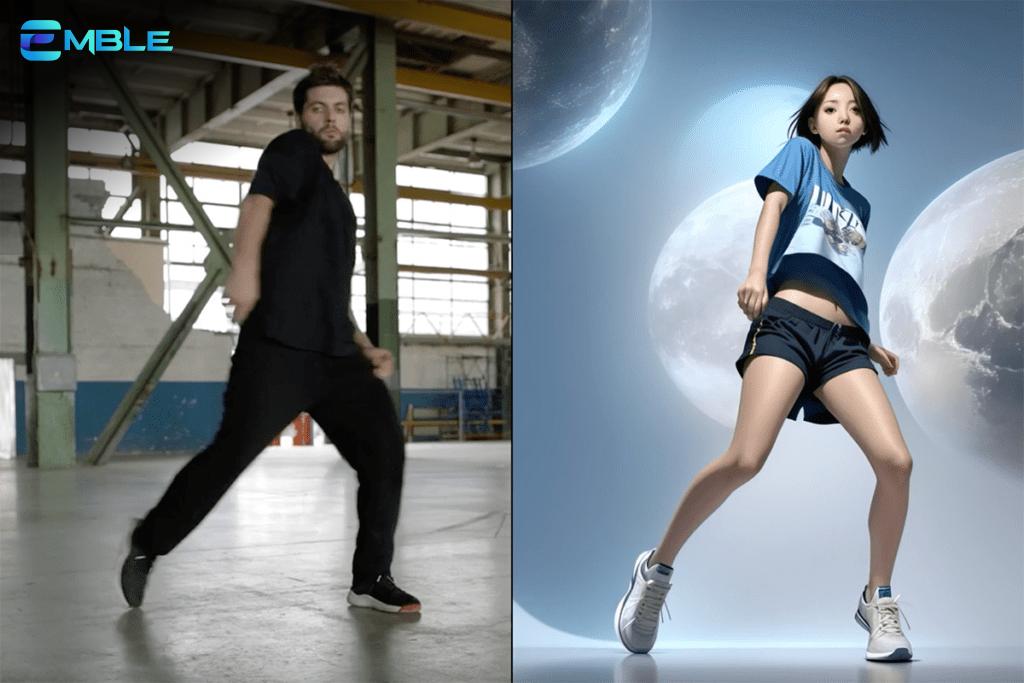
Bạn có bao giờ tự hỏi làm thế nào để biến những thước phim nhàm chán thành những tác phẩm nghệ thuật đầy sáng tạo và độc đáo? Với sự trỗi dậy của trí tuệ nhân tạo (AI), giờ đây bạn có thể dễ dàng biến video thông thường thành những phiên bản hoàn toàn mới lạ chỉ bằng vài thao tác đơn giản. Trong bài viết này, chúng ta sẽ cùng nhau khám phá một kỹ thuật đột phá mang tên AnimateDiff Prompt Travel, một công cụ mạnh mẽ giúp bạn tạo ra những video liền mạch, nhất quán và đầy biến hóa bằng cách sử dụng một video khác làm tham chiếu.
AnimateDiff Prompt Travel Là Gì?
AnimateDiff Prompt Travel là một kỹ thuật sử dụng AI để tạo ra các video có tính nhất quán cao về mặt thời gian và hình ảnh, đồng thời cho phép bạn thay đổi nội dung và phong cách của video theo thời gian bằng cách sử dụng các “prompt” khác nhau. Nói một cách đơn giản, bạn có thể lấy một video bất kỳ, ví dụ như một người đang nhảy múa, và biến nó thành một video hoàn toàn mới với bối cảnh và phong cách khác nhau, ví dụ như người đó đang nhảy múa trên bãi biển, trong vũ trụ, hoặc thậm chí là trong một thế giới hoạt hình.
Kỹ thuật này dựa trên sự kết hợp của ba yếu tố chính:
- AnimateDiff: Công cụ tạo chuyển động video bằng các mô hình Stable Diffusion, đảm bảo tính nhất quán về mặt thời gian.
- ControlNet: Sử dụng video tham chiếu để điều khiển chuyển động và dáng điệu của đối tượng trong video mới.
- Prompt Travel: Thay đổi prompt (lời nhắc) theo thời gian để tạo ra sự đa dạng và biến hóa trong video.
Ưu Điểm Vượt Trội Của AnimateDiff Prompt Travel
So với các kỹ thuật tạo video AI khác, AnimateDiff Prompt Travel sở hữu nhiều ưu điểm vượt trội:
- Tính nhất quán cao: AnimateDiff đảm bảo video được tạo ra có tính nhất quán cao về mặt thời gian, tránh tình trạng giật lag hoặc biến dạng hình ảnh.
- Khả năng điều khiển linh hoạt: ControlNet cho phép bạn điều khiển chuyển động và dáng điệu của đối tượng trong video mới dựa trên video tham chiếu.
- Sáng tạo không giới hạn: Prompt Travel cho phép bạn thay đổi nội dung và phong cách của video theo thời gian, mở ra khả năng sáng tạo vô tận.
- Dễ sử dụng: Với sự hỗ trợ của ComfyUI, việc tạo video bằng AnimateDiff Prompt Travel trở nên dễ dàng hơn bao giờ hết.
Để bắt đầu hành trình sáng tạo video AI với AnimateDiff Prompt Travel, chúng ta sẽ sử dụng ComfyUI, một giao diện người dùng đồ họa mạnh mẽ và linh hoạt. Dưới đây là hướng dẫn chi tiết từng bước:
Bước 1: Cài Đặt Phần Mềm Cần Thiết
Trước khi bắt đầu, bạn cần đảm bảo đã cài đặt các phần mềm sau:
- ComfyUI: Tải và cài đặt ComfyUI theo hướng dẫn trên trang chủ ComfyUI.
- ComfyUI Manager: Cài đặt ComfyUI Manager để quản lý và cài đặt các node tùy chỉnh.
Bước 2: Tải Workflow ComfyUI
Tải xuống workflow JSON ComfyUI cho AnimateDiff Prompt Travel. Bạn có thể tìm thấy workflow này trên các diễn đàn hoặc trang web chia sẻ tài nguyên AI.
Bước 3: Cài Đặt Các Node Bị Thiếu
Mở ComfyUI và kéo thả file workflow JSON vừa tải xuống vào giao diện. Nếu có bất kỳ node nào bị thiếu, ComfyUI Manager sẽ tự động thông báo và cho phép bạn cài đặt chúng.
Bước 4: Chọn Checkpoint Model
Chọn một checkpoint model phù hợp với phong cách video bạn muốn tạo. Bạn có thể tải các checkpoint model từ các trang web như Civitai hoặc Hugging Face. Đặt file checkpoint model vào thư mục ComfyUI > models > checkpoints.
Bước 5: Chọn VAE
Chọn một VAE (Variational Autoencoder) tương ứng với checkpoint model bạn đã chọn. VAE giúp cải thiện chất lượng hình ảnh và màu sắc của video. Đặt file VAE vào thư mục ComfyUI > models > vae.
Bước 6: Chọn AnimateDiff Motion Module
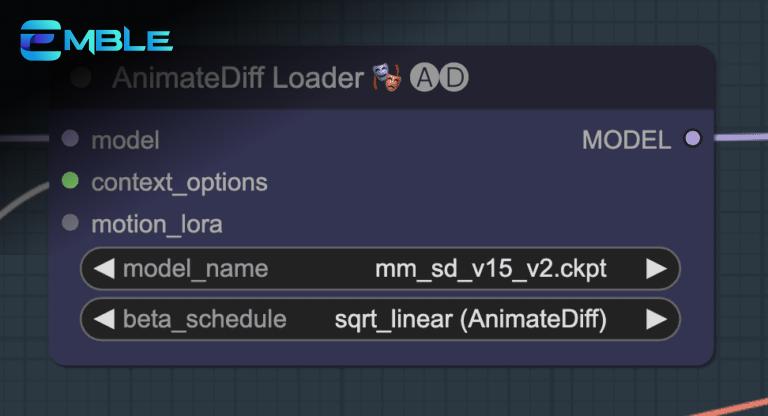
Chọn một motion module cho AnimateDiff. Motion module quyết định cách chuyển động được tạo ra trong video. Đặt file motion module vào thư mục ComfyUI > custom_nodes > ComfyUIAnimateDiffEvolved > models.
Bước 7: Chọn Openpose ControlNet Model
Chọn Openpose ControlNet model để trích xuất dáng điệu của người từ video gốc. Đặt file ControlNet model vào thư mục ComfyUI > models > controlnet.
Bước 8: Tải Video Tham Chiếu
Tải video bạn muốn sử dụng làm tham chiếu lên ComfyUI. Video này sẽ được sử dụng để điều khiển chuyển động và dáng điệu của đối tượng trong video mới.
Bước 9: Thiết Lập Prompt
Thiết lập prompt (lời nhắc) cho video. Bạn có thể sử dụng một prompt duy nhất cho toàn bộ video hoặc sử dụng “prompt travel” để thay đổi prompt theo thời gian, tạo ra sự đa dạng và biến hóa.
Bước 10: Tạo Video
Nhấn nút “Queue Prompt” để bắt đầu quá trình tạo video. Thời gian tạo video phụ thuộc vào độ dài của video, độ phức tạp của prompt và cấu hình máy tính của bạn.
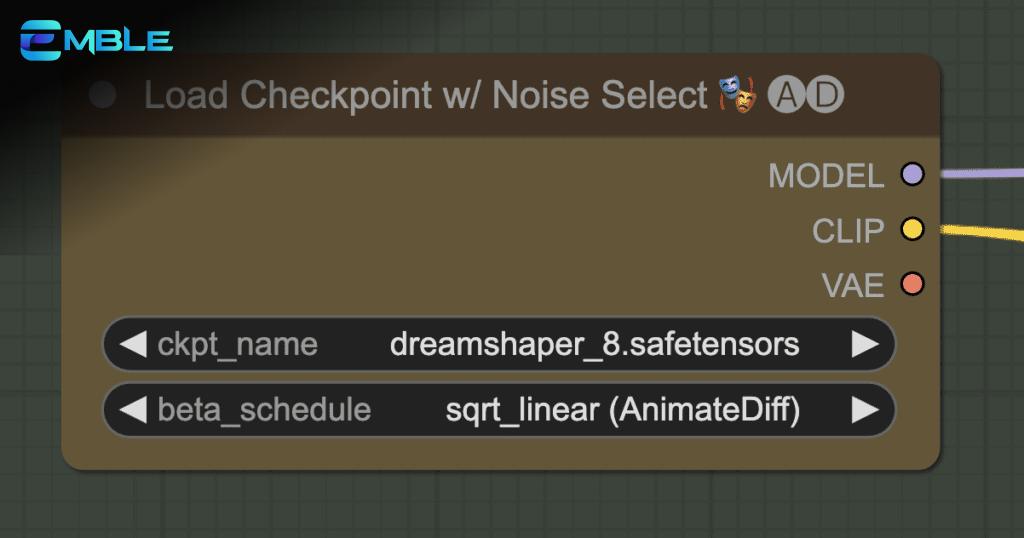
Trong quá trình sử dụng AnimateDiff Prompt Travel, bạn có thể gặp phải một số sự cố. Dưới đây là một số cách khắc phục thường gặp:
- Lỗi thiếu node: Đảm bảo bạn đã cài đặt tất cả các node cần thiết bằng ComfyUI Manager.
- Video bị giật lag: Giảm số lượng frame hoặc giảm độ phân giải của video.
- Hình ảnh bị biến dạng: Thay đổi checkpoint model hoặc VAE.
- Chuyển động không tự nhiên: Điều chỉnh motion module hoặc prompt.
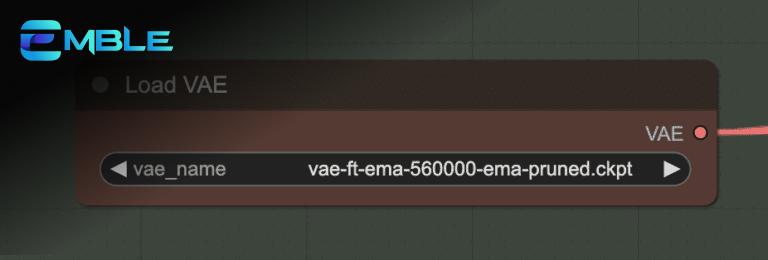
AnimateDiff Prompt Travel cho phép bạn tùy biến video theo nhiều cách khác nhau:
- Thay đổi đối tượng: Thay đổi prompt để thay đổi đối tượng trong video.
- Thay đổi bối cảnh: Thay đổi prompt để thay đổi bối cảnh trong video.
- Thay đổi phong cách: Thay đổi checkpoint model và VAE để thay đổi phong cách của video.
- Sử dụng ControlNet khác: Thử nghiệm với các ControlNet khác nhau để điều khiển video theo những cách độc đáo.
Mẹo Sử Dụng AnimateDiff Prompt Travel Hiệu Quả
Để tạo ra những video ấn tượng với AnimateDiff Prompt Travel, hãy lưu ý những mẹo sau:
- Chọn video tham chiếu phù hợp: Video tham chiếu nên có chất lượng tốt và chứa chuyển động rõ ràng.
- Sử dụng prompt chi tiết: Prompt càng chi tiết, video được tạo ra càng giống với ý tưởng của bạn.
- Thử nghiệm với các cài đặt khác nhau: Đừng ngại thử nghiệm với các cài đặt khác nhau để tìm ra những kết quả độc đáo.
- Kiên nhẫn: Quá trình tạo video AI có thể mất nhiều thời gian, đặc biệt là với những video dài và phức tạp.
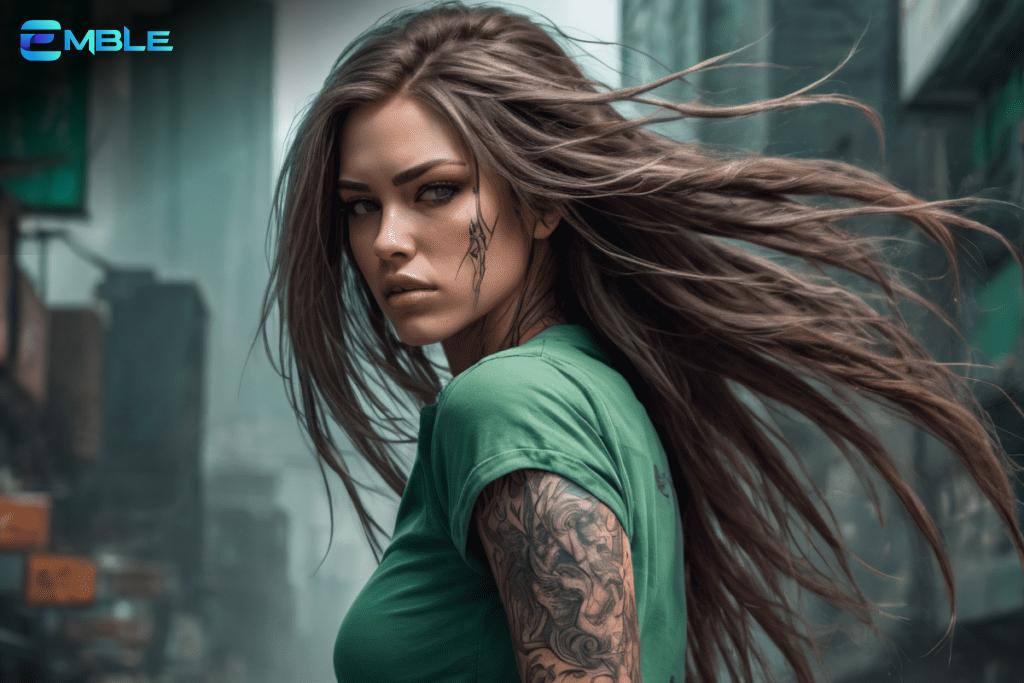
AnimateDiff Prompt Travel mở ra một kỷ nguyên mới cho việc sáng tạo video AI, kết hợp sức mạnh của AnimateDiff và kỹ thuật Prompt Engineering giúp bạn dễ dàng biến những ý tưởng độc đáo thành hiện thực, tạo ra những video chất lượng cao và đầy tính nghệ thuật.
SD Forge Là Gì? Công Cụ Tạo Video Từ Ảnh Độc Đáo
Hiểu Về Video SVD (Stable Diffusion Video)
Video SVD (Stable Diffusion Video) là công nghệ tạo video động từ ảnh tĩnh bằng mô hình AI Stable Diffusion. Nó hiểu và áp dụng chuyển động một cách mạch lạc, giữ nguyên phong cách và nội dung ảnh gốc, đồng thời thêm sự sống động.
Tại Sao Nên Chọn SD Forge Để Tạo Video SVD?
SD Forge nổi bật với:
- Giao diện trực quan: Đơn giản hóa thao tác với các thông số phức tạp.
- Tối ưu hóa hiệu suất: Tăng tốc độ xử lý, xem trước và hoàn thiện video nhanh chóng.
- Khả năng tùy chỉnh sâu: Kiểm soát chi tiết chuyển động và chất lượng hình ảnh.
Chuẩn Bị Cần Thiết: Cài Đặt SD Forge & Mô Hình SVD
Hướng Dẫn Cài Đặt SD Forge Chi Tiết
Để cài đặt SD Forge, bạn cần:
- Yêu cầu hệ thống: Đảm bảo GPU có VRAM đủ lớn.
- Tải xuống SD Forge: Từ kho lưu trữ chính thức (ví dụ: GitHub).
- Giải nén tệp: Vào một thư mục trên máy tính.
- Cài đặt phụ thuộc: Chạy tập lệnh đi kèm để thiết lập thư viện và framework cần thiết (Python, PyTorch).
- Chạy ứng dụng: Khởi động tệp thực thi để mở giao diện web.
Tải Và Cài Đặt Mô Hình SVD XT
Mô hình SVD XT là trái tim của quá trình tạo video SVD, mang lại chất lượng và khả năng kiểm soát tốt hơn.
- Tìm kiếm mô hình: Trên các nền tảng chia sẻ mô hình AI như Hugging Face.
- Tải về tệp mô hình: Định dạng
.ckpthoặc.safetensors. - Đặt vào thư mục mô hình: Di chuyển tệp vào thư mục
models/Stable-diffusion(hoặc tương tự) của SD Forge. - Khởi động lại SD Forge: Để ứng dụng nhận diện mô hình mới.
Quy Trình Tạo Video SVD Từng Bước Với SD Forge
Bước 1: Chuẩn Bị Ảnh Gốc Chất Lượng
Chất lượng video SVD phụ thuộc vào ảnh gốc. Chọn ảnh có:
- Độ phân giải cao (khuyến nghị 1024×1024 pixels trở lên).
- Độ rõ nét, sắc nét, ít nhiễu.
- Ánh sáng đồng đều, đủ sáng.
- Bố cục rõ ràng, chủ thể nổi bật.
Bước 2: Bắt Đầu Tạo Video Trong Tab SVD
Sau khi cài đặt, chuyển đến tab SVD trong SD Forge. Tại đây, bạn tải lên ảnh gốc và thiết lập các thông số cho video.
Tùy Chỉnh Thông Số Quan Trọng Để Tạo Video
- Motion Bucket ID: Kiểm soát mức độ chuyển động. Giá trị thấp cho chuyển động nhẹ nhàng, giá trị cao cho chuyển động mạnh mẽ.
- FPS (Frames Per Second): Xác định độ mượt mà của video. FPS cao hơn cho chuyển động liền mạch hơn.
- Augmentation Level: Nâng cao chất lượng hình ảnh và chi tiết. Giá trị cao hơn có thể cải thiện chi tiết nhưng cần cân bằng để tránh nhiễu.
Tối Ưu Hóa Cài Đặt Mặc Định
SD Forge cung cấp các cài đặt mặc định hợp lý. Hãy bắt đầu với chúng để làm quen, sau đó điều chỉnh các thông số như Motion Bucket ID, FPS và Augmentation Level để đạt hiệu quả mong muốn.
Mẹo Nâng Cao Chất Lượng Video SVD
Lựa Chọn Ảnh Gốc Phù Hợp
Ảnh gốc có độ phân giải cao, chi tiết rõ nét và bố cục tốt là nền tảng cho video SVD chất lượng.
Thử Nghiệm Với Các Thông Số Khác Nhau
Điều chỉnh các tham số như Motion Bucket ID, FPS, và Augmentation Level để khám phá hiệu ứng chuyển động và chất lượng hình ảnh tối ưu.
Kết Hợp Với Các Công Cụ Khác (Nếu Có)
Để nâng tầm chất lượng video SVD, bạn có thể tích hợp với các công cụ chỉnh sửa video chuyên nghiệp (Adobe Premiere Pro, Final Cut Pro, DaVinci Resolve), công cụ tạo hiệu ứng hình ảnh (Adobe After Effects), hoặc phần mềm chỉnh sửa âm thanh (Audacity, Adobe Audition).
Kết Luận: Biến Ý Tưởng Thành Video SVD Độc Đáo
SD Forge là cầu nối giữa trí tưởng tượng và khả năng biểu đạt bằng hình ảnh động, giúp bạn biến ý tưởng thành video SVD sống động. Nắm vững quy trình và các tùy chỉnh sẽ giúp bạn tạo ra những thước phim độc đáo, mang đậm dấu ấn cá nhân.

Chuyển Văn Bản Thành Video Miễn Phí với Stable Diffusion

AnimateDiff: Biến Văn Bản Thành Video Dễ Dàng – Hướng Dẫn Chi Tiết

Biến Video Thường Thành Phiên Bản AI Độc Đáo: Khám Phá AnimateDiff Prompt Travel!

“Phù Phép” Ảnh Chụp Bằng Soft Inpainting: Biến Ảnh Thường Thành Tuyệt Tác AI!

Biến Ảnh Tĩnh Thành Video 3D: Khám Phá Stable Video 3D!

Biến Ảnh Tĩnh Thành Phim: Tạo Video SVD Dễ Dàng Với SD Forge!

Hướng Dẫn Chi Tiết Sử Dụng Kling AI Từ A Đến Z

Tạo Video AI Miễn Phí: MiniMax AI Đã Sẵn Sàng “So Găng” với Sora?

Chuyển Động Cho Video với Kling Ai

Tạo Video AI Chất Lượng Cao với Hunyuan Video và ComfyUI

CodeFormer & ComfyUI: “Cứu Tinh” Cải Thiện Chất Lượng Khuôn Mặt
Khám Phá Bí Mật Làm Mờ Nền Video: Tạo Hiệu Ứng Độc Đáo Cho Video Của Bạn
Chuyển Động Cho Video với Kling Ai

Khám Phá Những Công Cụ Giảm Dung Lượng Video Tuyệt Vời Mà Bạn Không Thể Bỏ Lỡ
Chuyển Văn Bản Thành Video Miễn Phí với Stable Diffusion

Khám Phá Thế Giới Phần Mềm Tạo Hoạt Hình Video: Bí Kíp Tạo Ra Những Thước Phim Ấn Tượng

Biến Ảnh Tĩnh Thành Video “Sống Động”: OmniHuman-1 – Công Nghệ Lip Sync AI Đột Phá!
Khám Phá Công Cụ Ghép Ảnh Vào Video Hấp Dẫn Không Thể Bỏ Qua
Khám Phá Thế Giới Ảo Diệu Với Công Cụ Tạo Hiệu Ứng Ánh Sáng Ảnh

Khám Phá Những Phần Mềm Biên Tập Video Cho YouTube Tốt Nhất Hiện Nay

-
 Các phần mềm nâng cao ảnh bằng AI11 tháng ago
CodeFormer & ComfyUI: “Cứu Tinh” Cải Thiện Chất Lượng Khuôn Mặt
-
Tin Nhanh1 năm ago
Khám Phá Bí Mật Làm Mờ Nền Video: Tạo Hiệu Ứng Độc Đáo Cho Video Của Bạn
-
 phần mềm chỉnh sửa video11 tháng ago
Chuyển Động Cho Video với Kling Ai
-
Tin Nhanh1 năm ago
Khám Phá Những Công Cụ Giảm Dung Lượng Video Tuyệt Vời Mà Bạn Không Thể Bỏ Lỡ
-
 phần mềm chỉnh sửa video10 tháng ago
Chuyển Văn Bản Thành Video Miễn Phí với Stable Diffusion
-
Tin Nhanh1 năm ago
Khám Phá Thế Giới Phần Mềm Tạo Hoạt Hình Video: Bí Kíp Tạo Ra Những Thước Phim Ấn Tượng
-
 Các phần mềm nâng cao ảnh bằng AI11 tháng ago
Biến Ảnh Tĩnh Thành Video “Sống Động”: OmniHuman-1 – Công Nghệ Lip Sync AI Đột Phá!
-
Tin Nhanh1 năm ago
Khám Phá Công Cụ Ghép Ảnh Vào Video Hấp Dẫn Không Thể Bỏ Qua